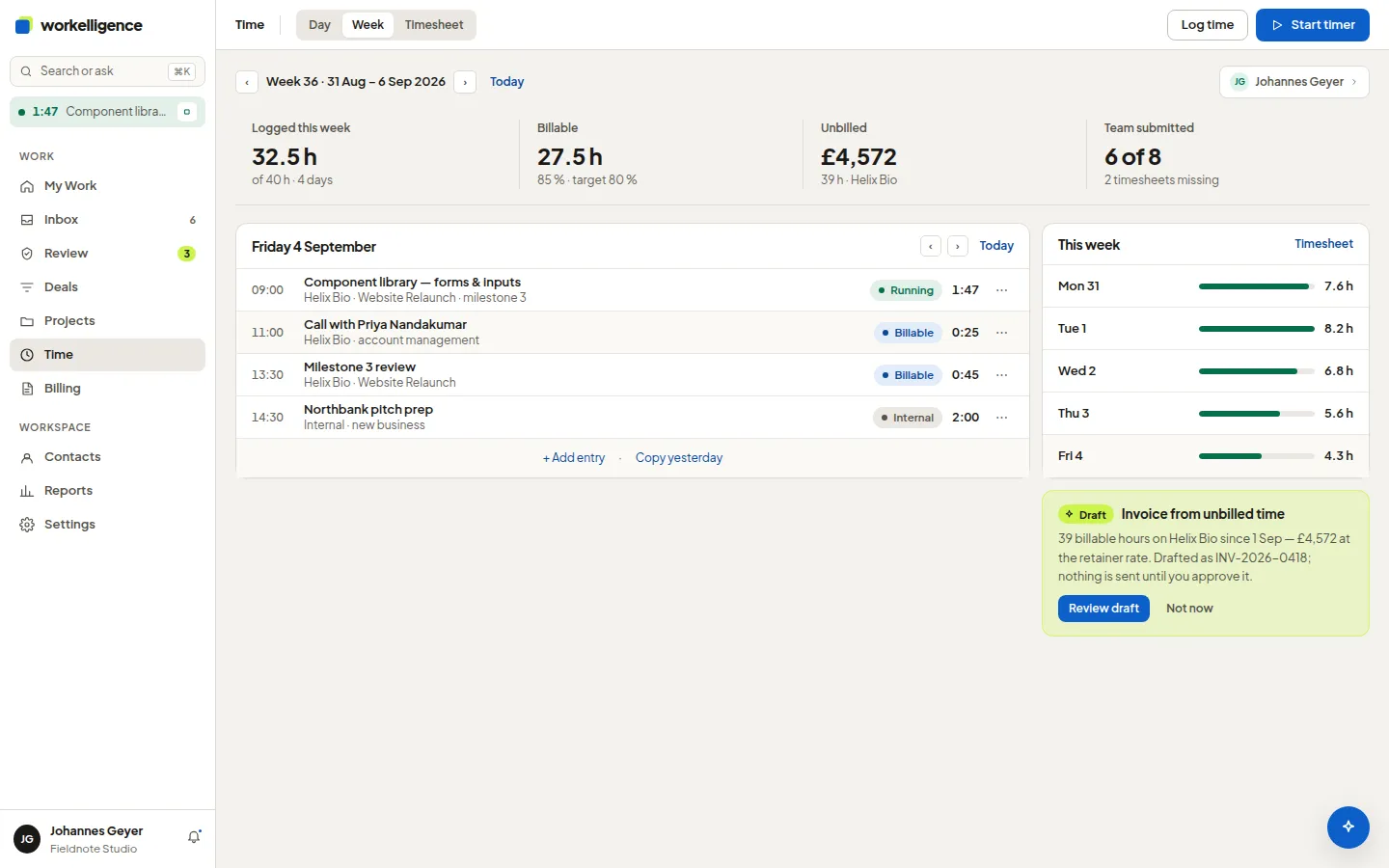
Der Timer und die Wochenansicht
Zwei Wege, ein Ergebnis: ein Zeiteintrag auf einem Projekt, abrechenbar oder intern.
Der Timer
Abschnitt betitelt „Der Timer“- Klicke unten links auf Timer starten, oder an einer Aufgabe.
- Wähle das Projekt, optional die Aufgabe, und eine Notiz.
- Pausiere und setze fort, wie du willst. Stopp legt den Zeiteintrag mit der verstrichenen Dauer an.
Ein laufender Timer ist auf jeder Seite sichtbar. Es läuft immer nur ein Timer.
Die Wochenansicht
Abschnitt betitelt „Die Wochenansicht“Unter Zeiten → Woche siehst du deine Woche als Raster: eine Zeile je Projekt, eine Spalte je Tag.
- Klicke in eine Zelle, um die Stunden dieses Tages einzutragen oder zu ändern.
- Zeit erfassen legt einen Eintrag mit Projekt, Dauer und Notiz an.
- Ein Tag ohne Eintrag ist mit Keine Zeit erfasst markiert. Dieselben Tage erscheinen unter Handlungsbedarf.
- Wochenende anzeigen blendet Samstag und Sonntag ein.
Vorwoche oder letzten Arbeitstag kopieren
Abschnitt betitelt „Vorwoche oder letzten Arbeitstag kopieren“Wenn deine Wochen sich gleichen, tipp sie nicht zweimal:
- Klicke auf Vorwoche kopieren oder Letzten Arbeitstag kopieren.
- Die Vorschau listet jeden Eintrag mit dem Tag, auf dem er landet. Einträge, die an diesem Tag schon existieren, sind mit An diesem Tag bereits vorhanden markiert.
- Nimm den Haken weg, wo du nicht kopieren willst, und klicke auf Kopieren. Rückgängig macht das Kopieren rückgängig.
Stundenzettel
Abschnitt betitelt „Stundenzettel“Zeiten → Stundenzettel zeigt die Woche jeder Person und ob sie vollständig ist. Wer das Team leitet, sieht das Team; Mitglieder sehen nur die eigene Woche.